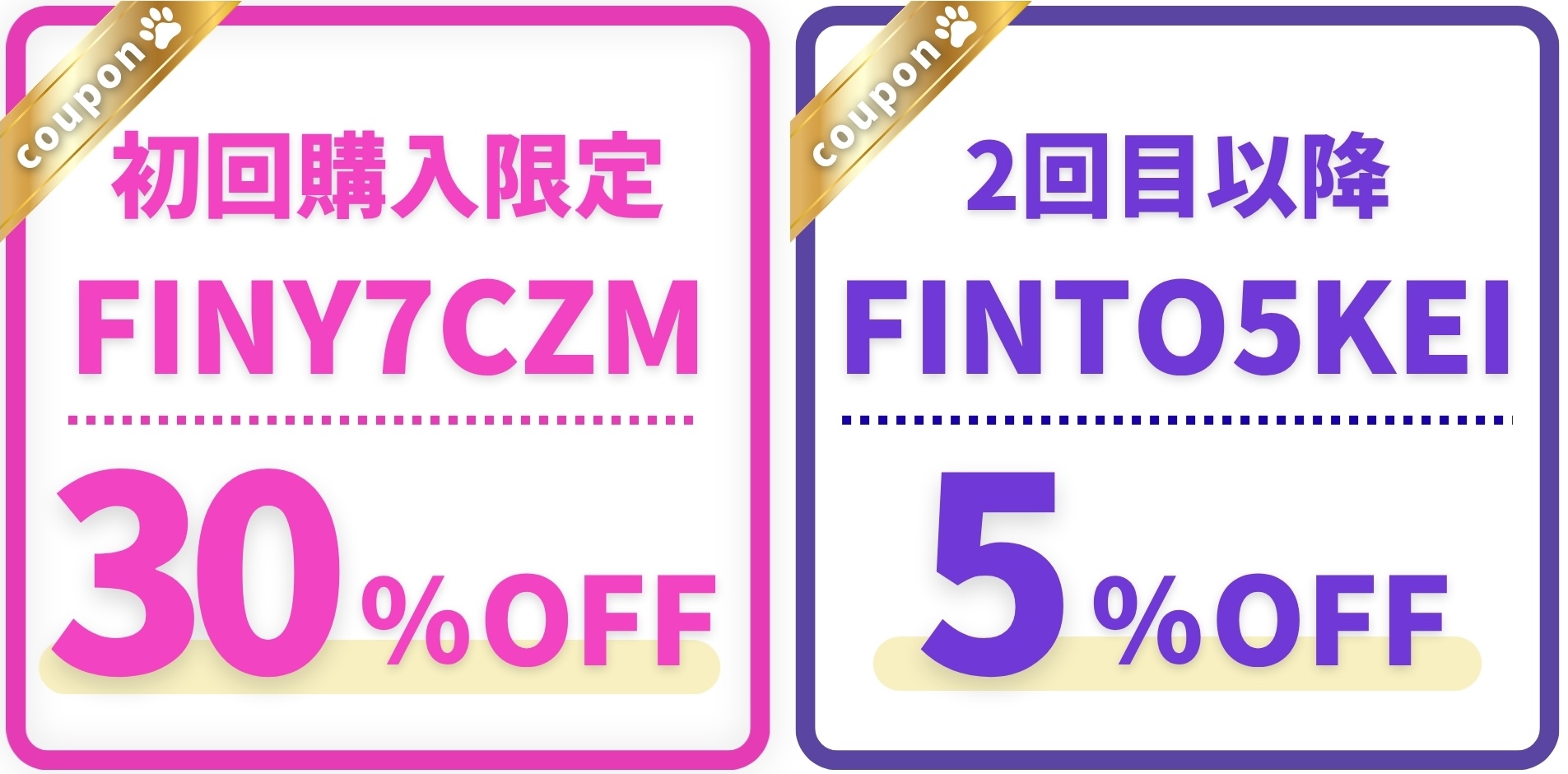
クーポンコード
初めての方 → FINY7CZN
2回目以降の方 → FINTO5KEI
\クーポン適用でお得に始めよう/
Fintokeiは個人トレーダーに向けてプロトレーダーになれる機会を提供しているプロップファーム。テストに合格してプロトレーダーになることができれば、高額の取引を行うチャンスを得られます🚀私らみえるも2026年からFintokeiでプロップトレーディングにチャレンジ中!
この記事では、Fintokeiのプランを購入し、取引プラットフォームにログインをして取引を始めるまでの手順について解説していきます。
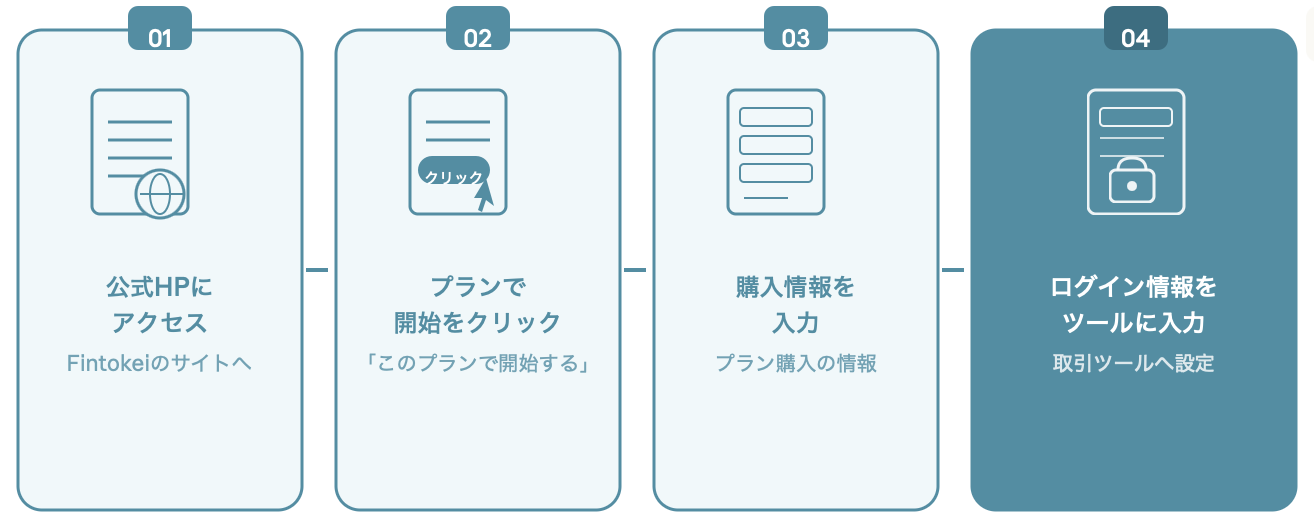
STEP1:Fintokeiの公式HPにアクセスする
2026年5月8日のものです。デザインや手順が変わっている場合があるので、最新情報はFintokei公式HPを確認してください。
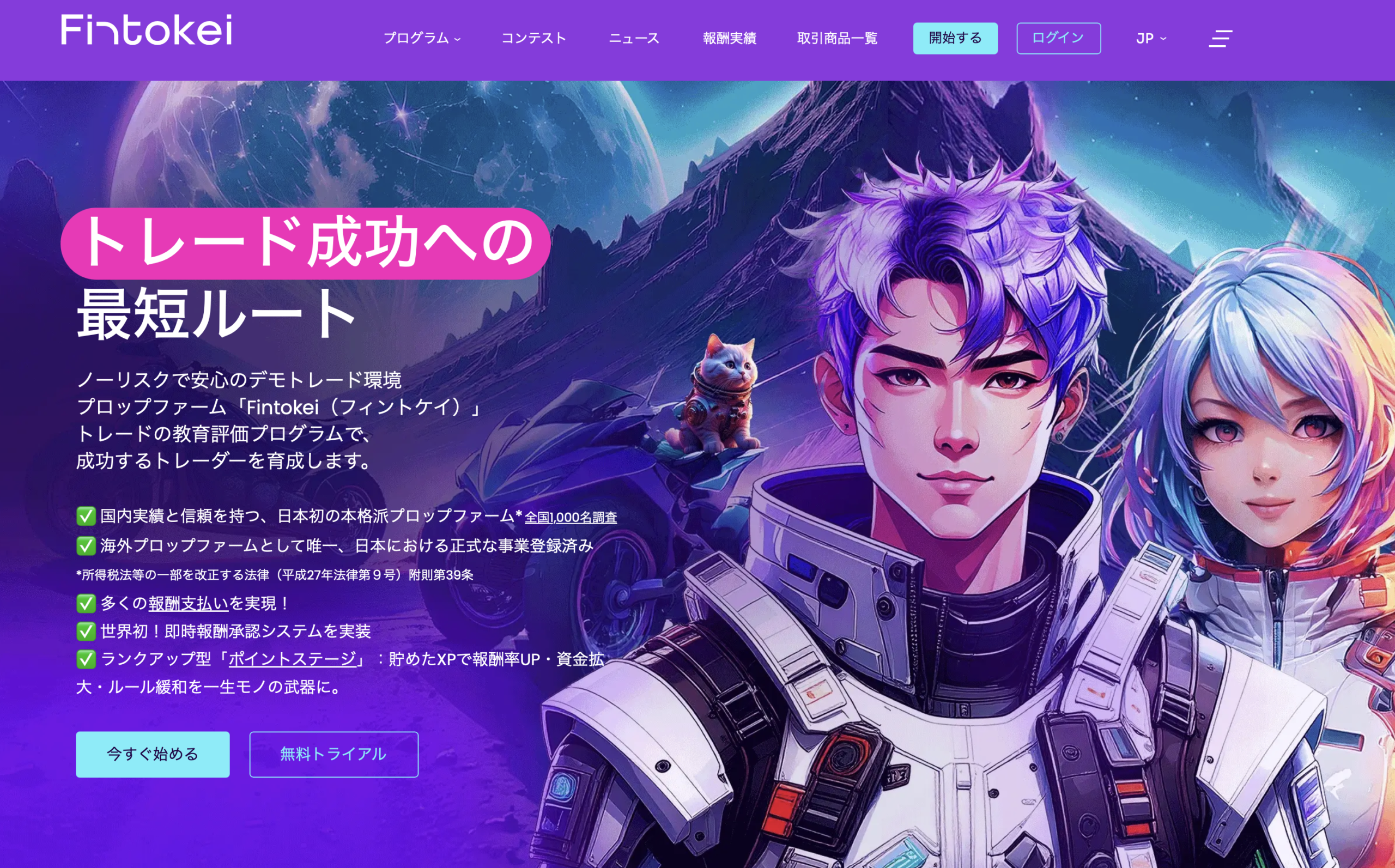
下にスクロールするとプランが表示されます。
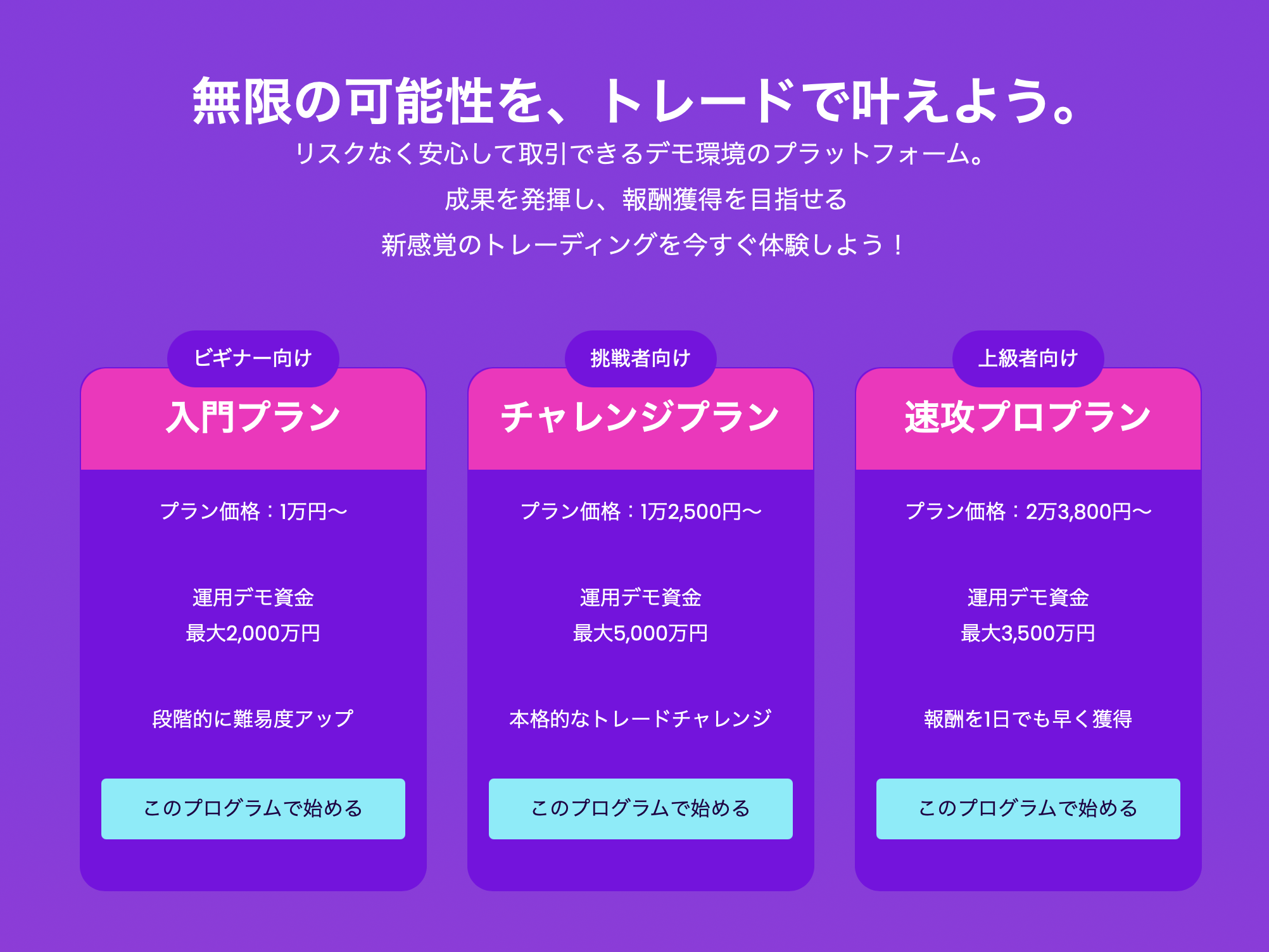
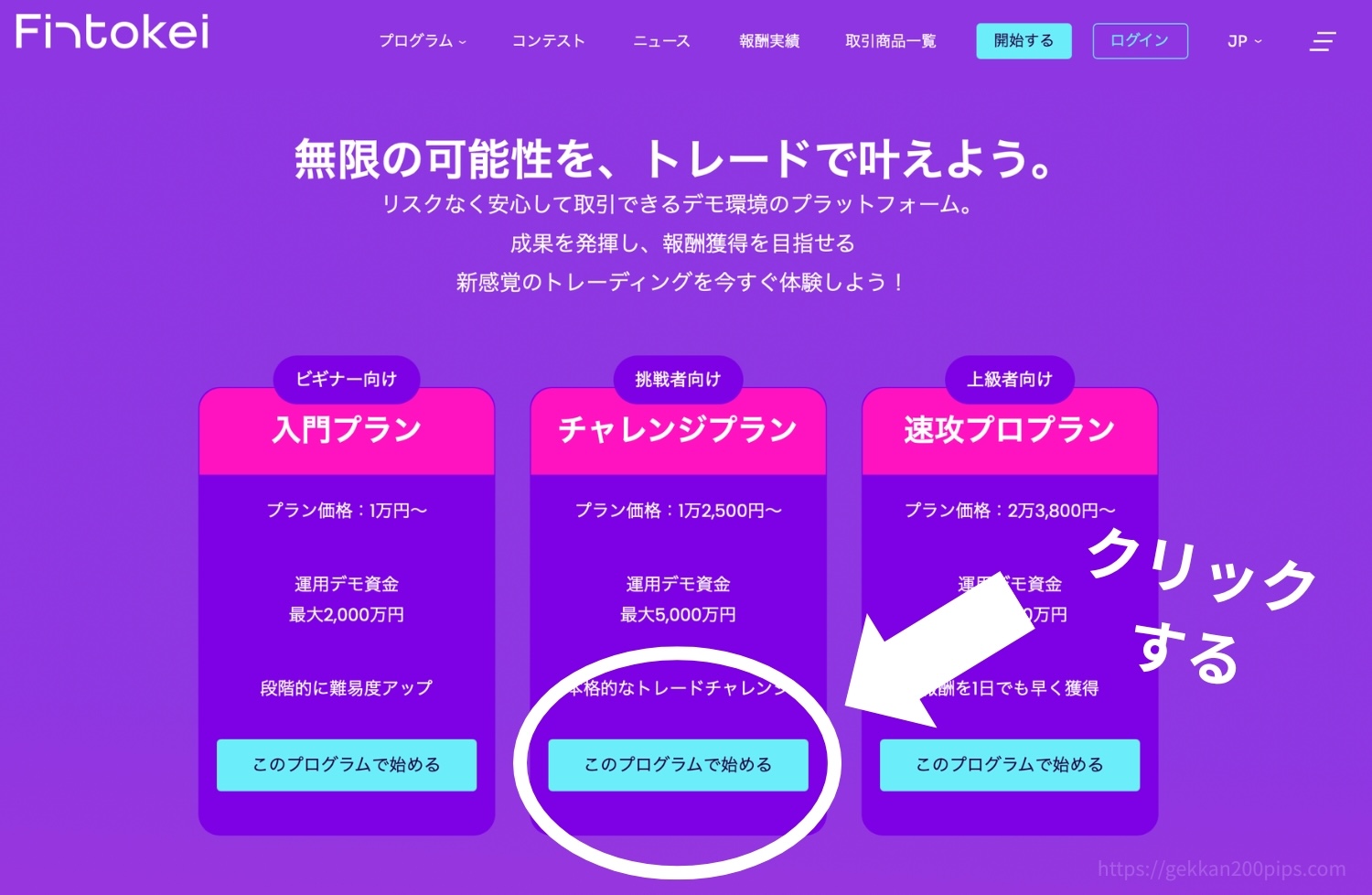
今回は「チャレンジプラン」の「サファイヤ」で手順を説明します。他のプランでもやり方は全て同じです。
↓「チャレンジプラン」の「このプログラムで始める」をクリックする
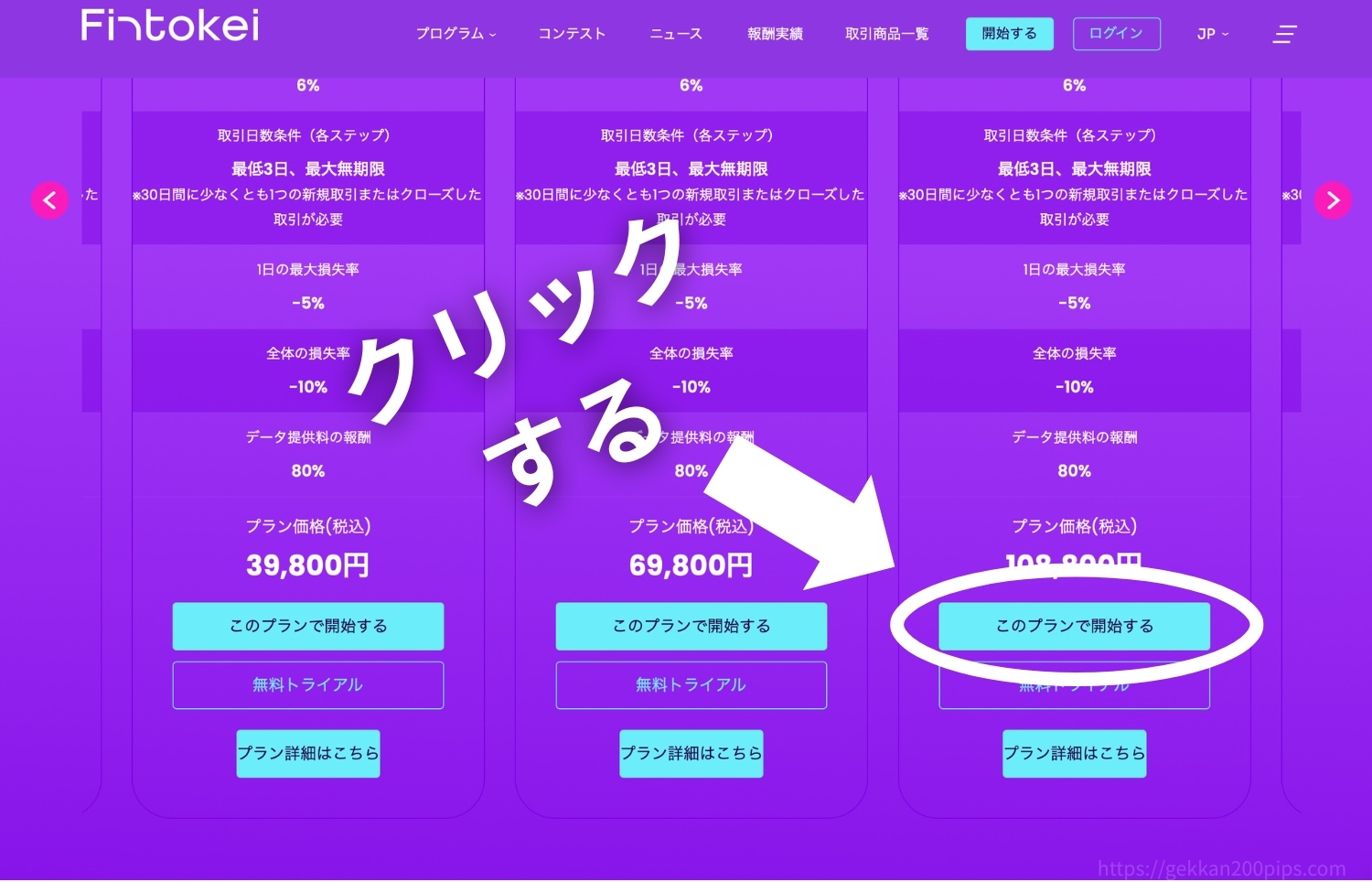
STEP2:「このプランで開始する」をクリックする
下にスクロールするとプランが横に並んでいます。
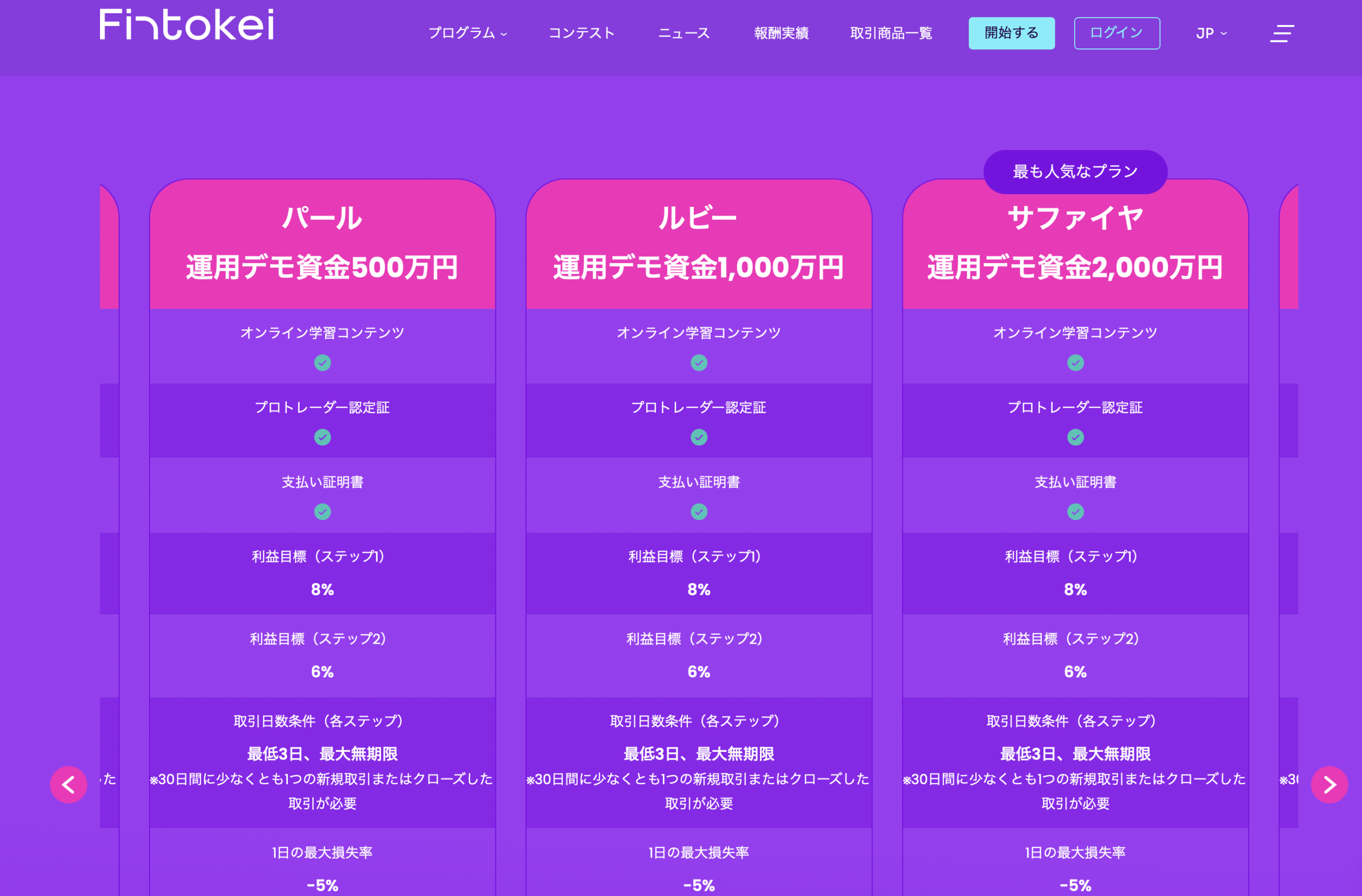
今回は「サファイヤ」を選ぼうと思いますので、
↓サファイヤの列の下の方にスクロールし、「このプランで開始する」をクリックする
STEP3:プラン購入に関する情報を入力する
次の画面で情報を選択・入力していきます。
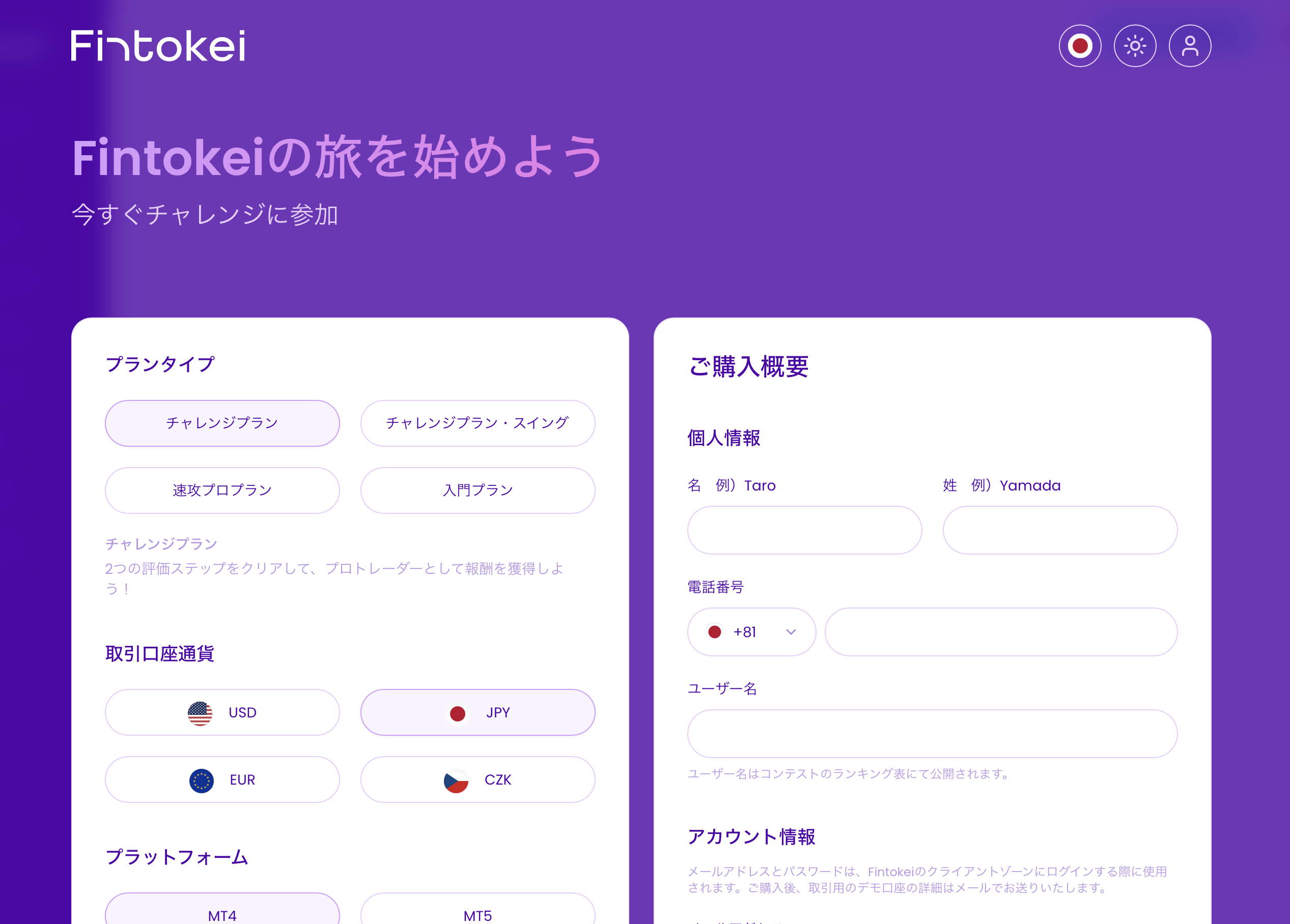
↓以下の画面になります。
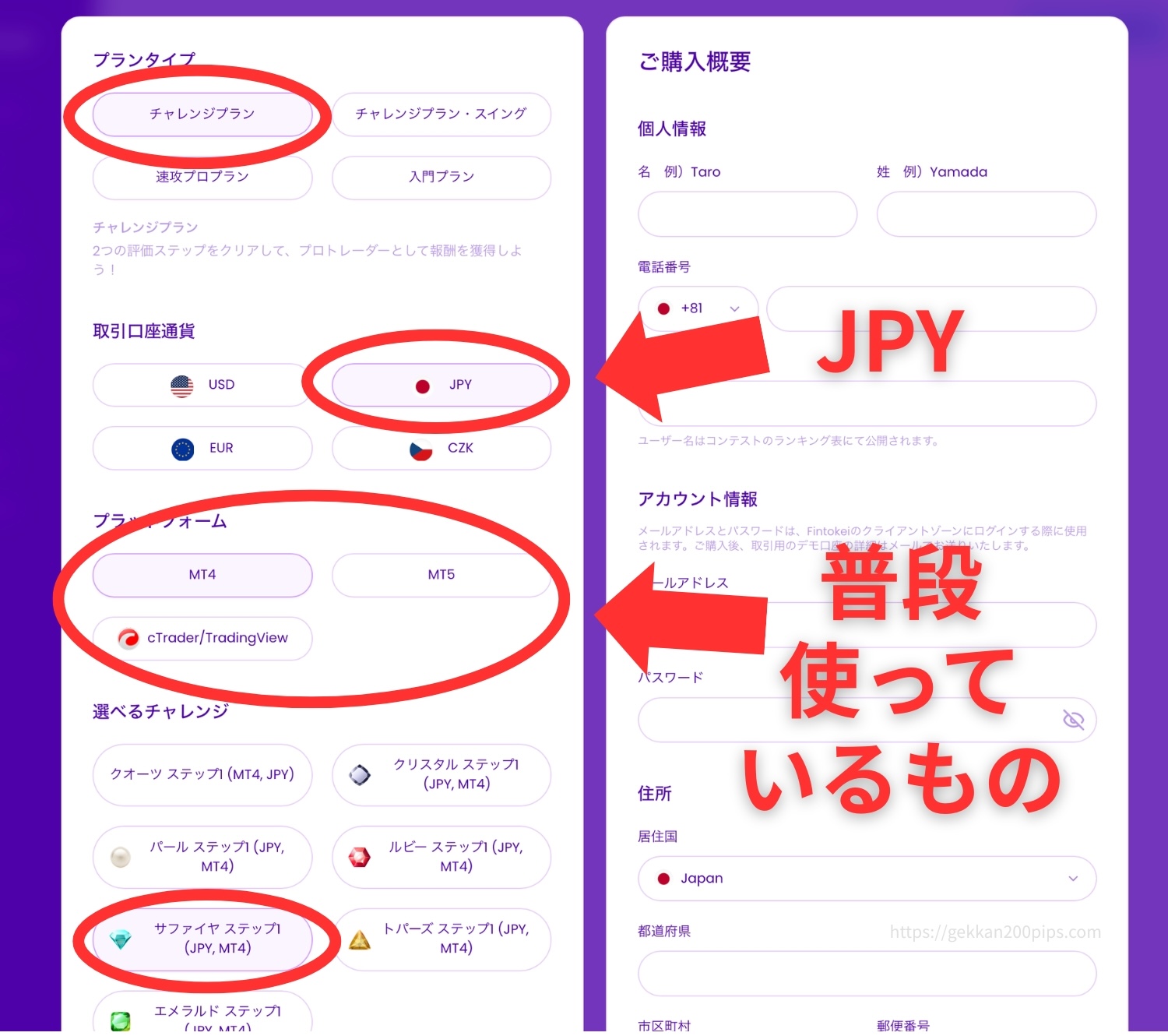
プランタイプは選んだものが選択された状態になっています。
取引の基軸通貨は「JPY」を選択。取引プラットフォームはご自身が普段使っているものを選択してください。ちなみに私はトレーディングビューを選択しました。
購入したいプランはすでに選んだものが選択された状態(※今回は「サファイヤ」になっています)
次に個人情報の入力を進めていきます。以下の情報を入力してください。
- 名(ローマ字)
- 姓(ローマ字)
- 電話番号
- E-mailアドレス
- パスワード
- 住所 など
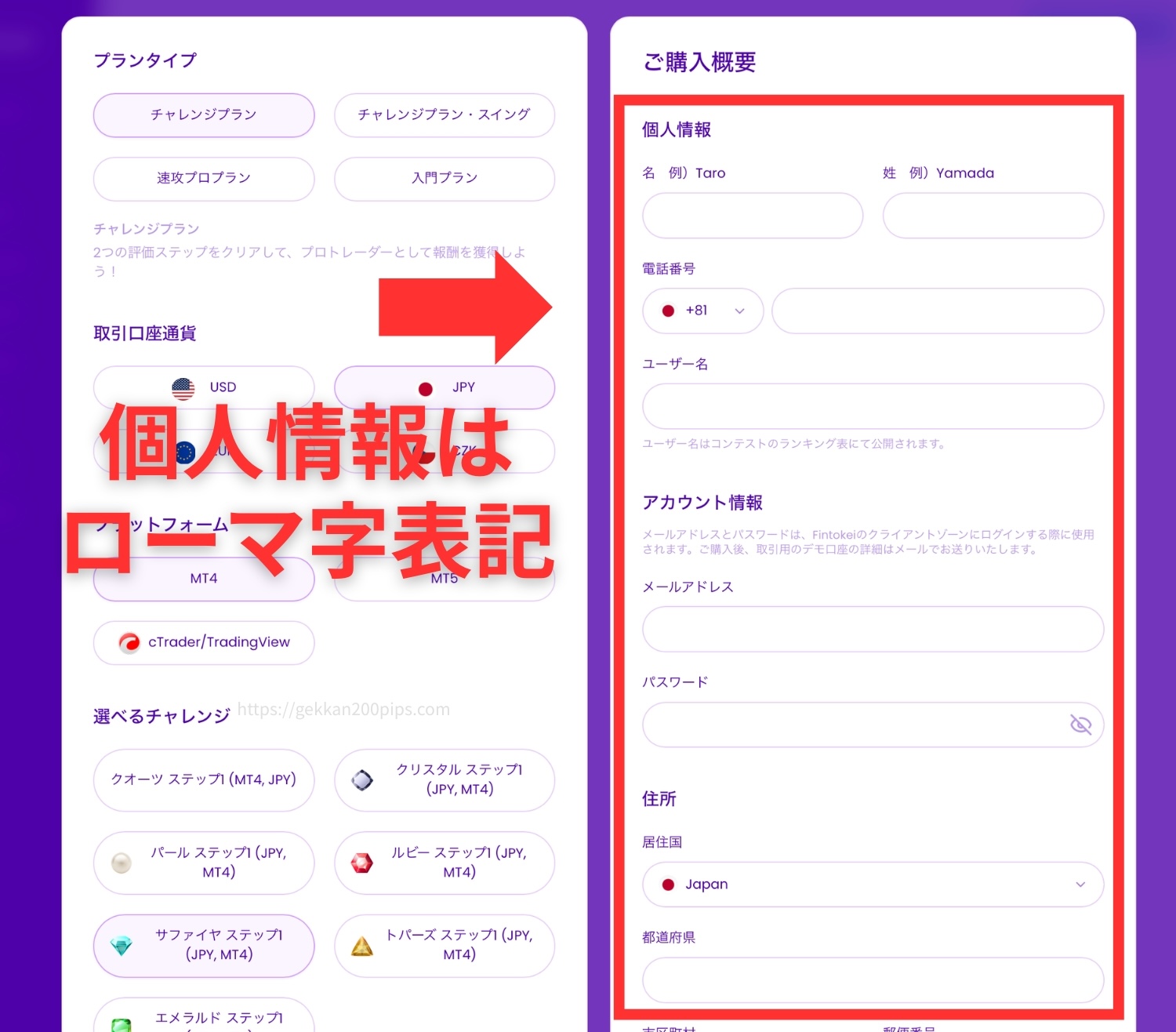
住所はローマ字で表記する必要があるので、住所は日本語表記のものから英表記のものへと変換しなければなりません。
例えば、「東京都新宿区高田馬場1-2-3 301号室」という住所の場合、
住所(ローマ字):#301 1-2-3 Takadanobaba
都道府県:Tokyo-to
以上のように入力します。
↓もし、クーポンコードを使用したい場合は、「支払いに進む」をクリックする前に、「クーポンコード」という欄にコードを入力して、「使用する」をクリックしてください。
利用条件にもチェックを。
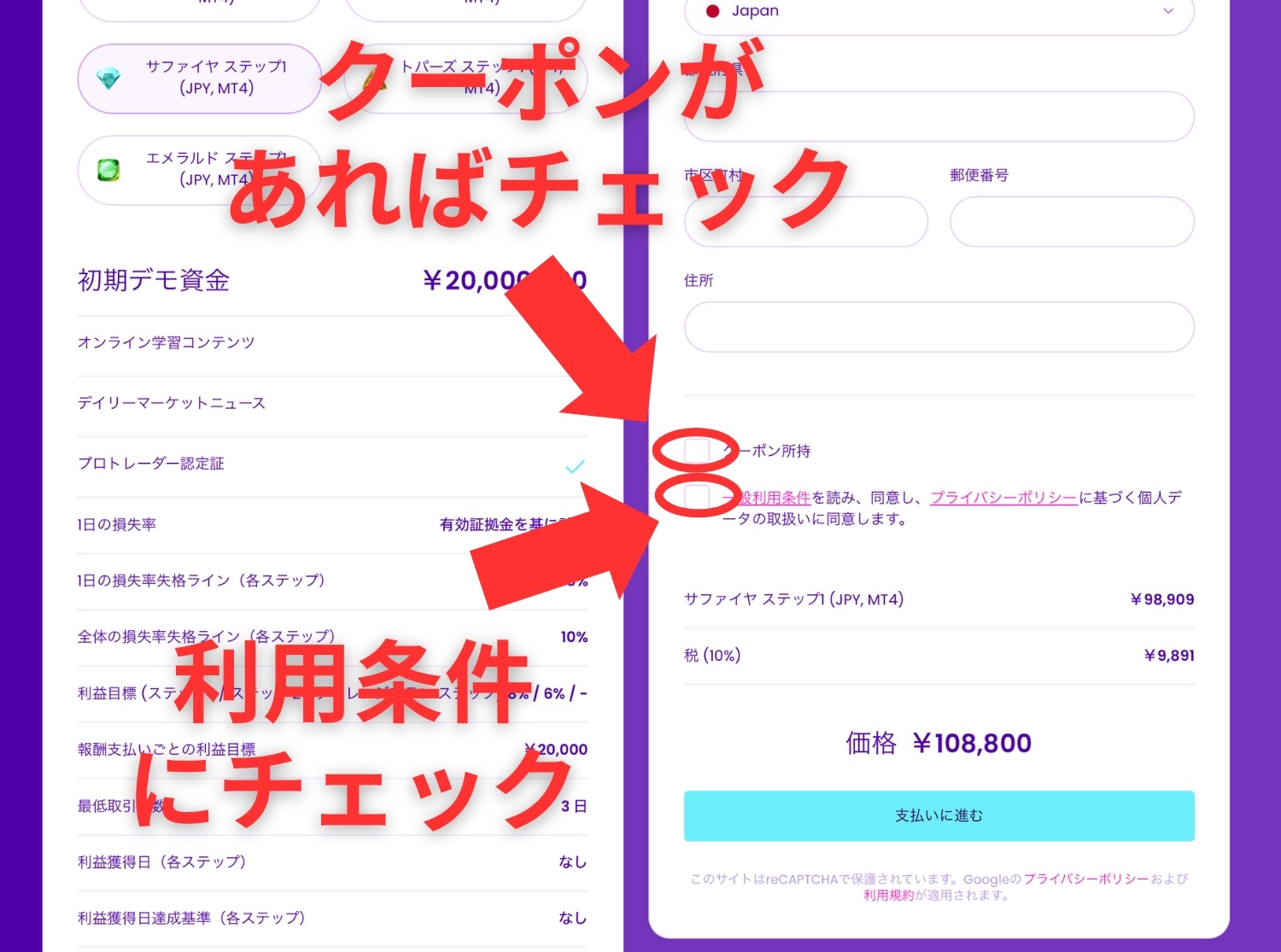
初回購入者向けの30%OFFクーポン「FINY7CZM」と、2回目以降チャレンジの方もOKの全ユーザー対象の常設5%OFFクーポン「FINTO5KEI」があります。
初めての方30%OFF → FINY7CZN
2回目以降の方5%OFF → FINTO5KEI
\クーポン適用でお得に始めよう/
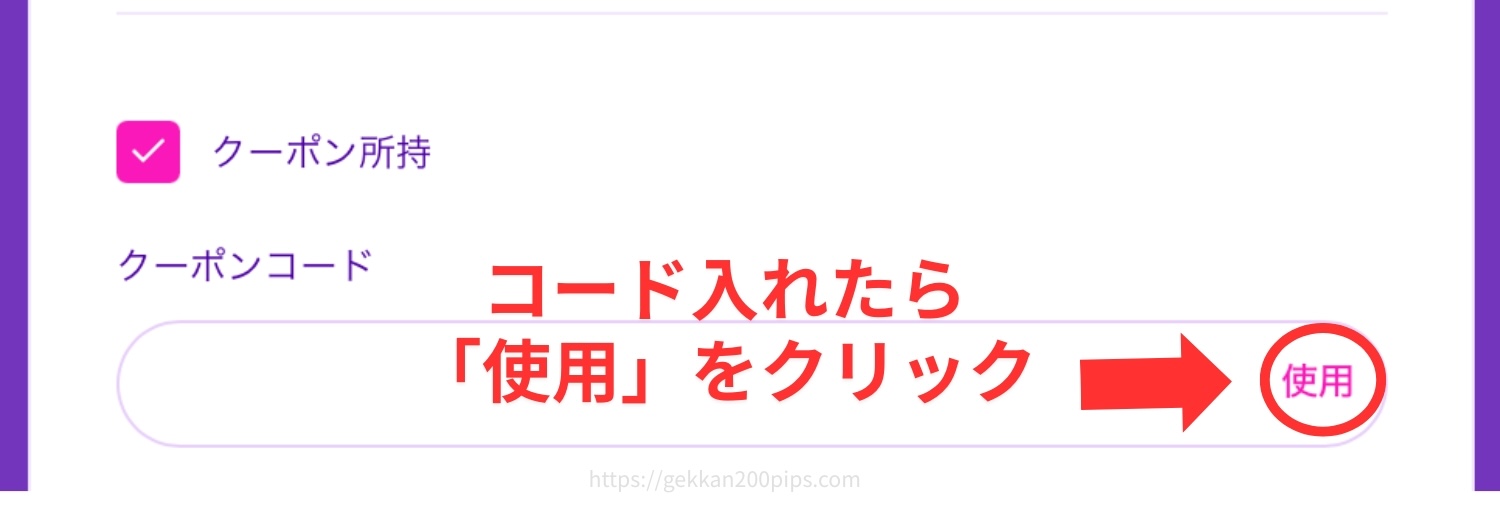
全ての入力が完了したら、「支払いに進む」をクリックします。次の画面で支払いの内容に問題ない場合は、「お支払い」をクリックします。
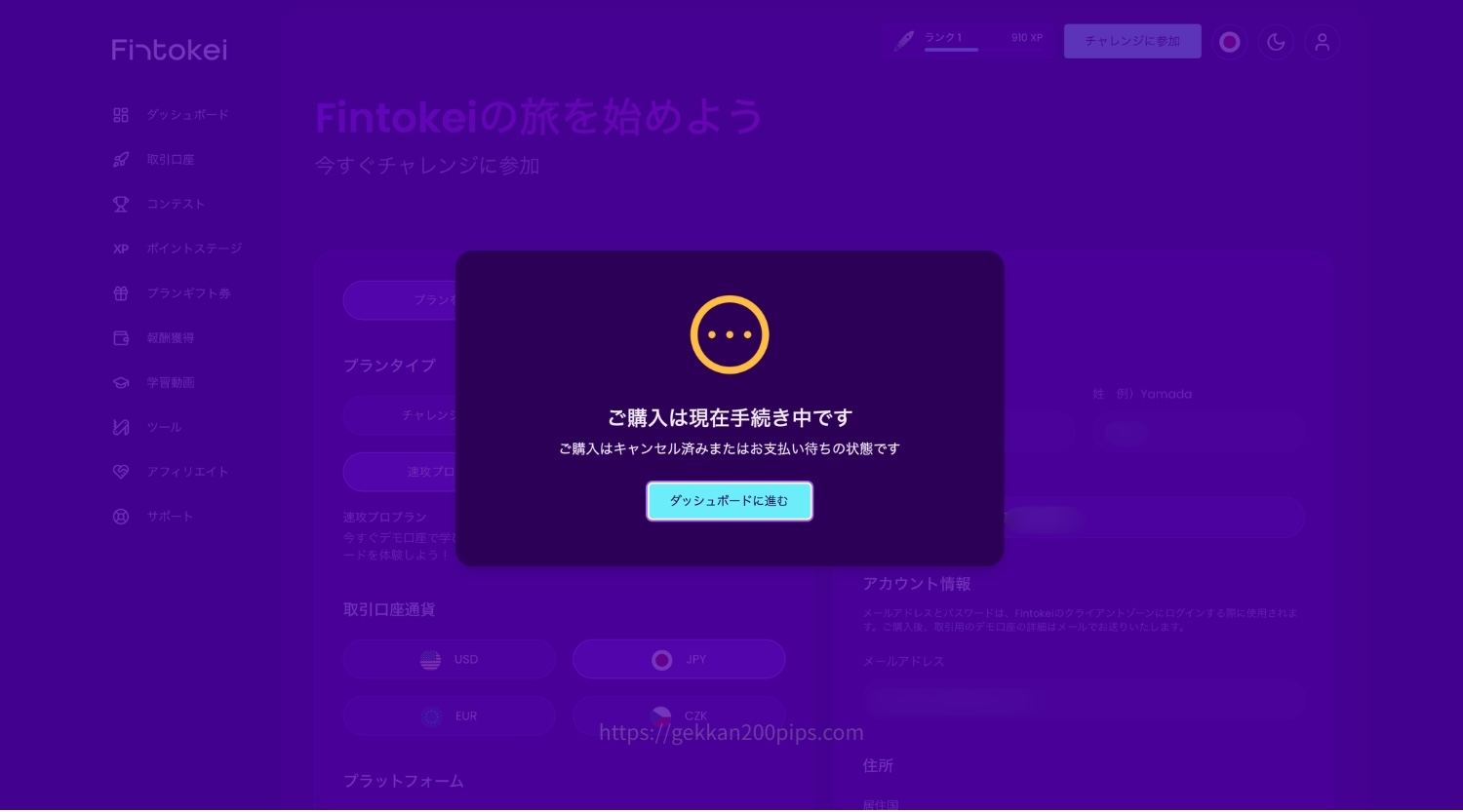
↓私は銀行振り込みを選択しました。「ご購入は現在手続き中です」という画面が表示されましたが、「ダッシュボードに進む」をクリックしたら購入が完了になっていました。
STEP4:ログイン情報を取引ツールに入力
チャレンジプランの購入手続きが終わると、登録メールアドレス宛に完了を知らせるメールが届くので、確認してください。
↓実際に届いたメール
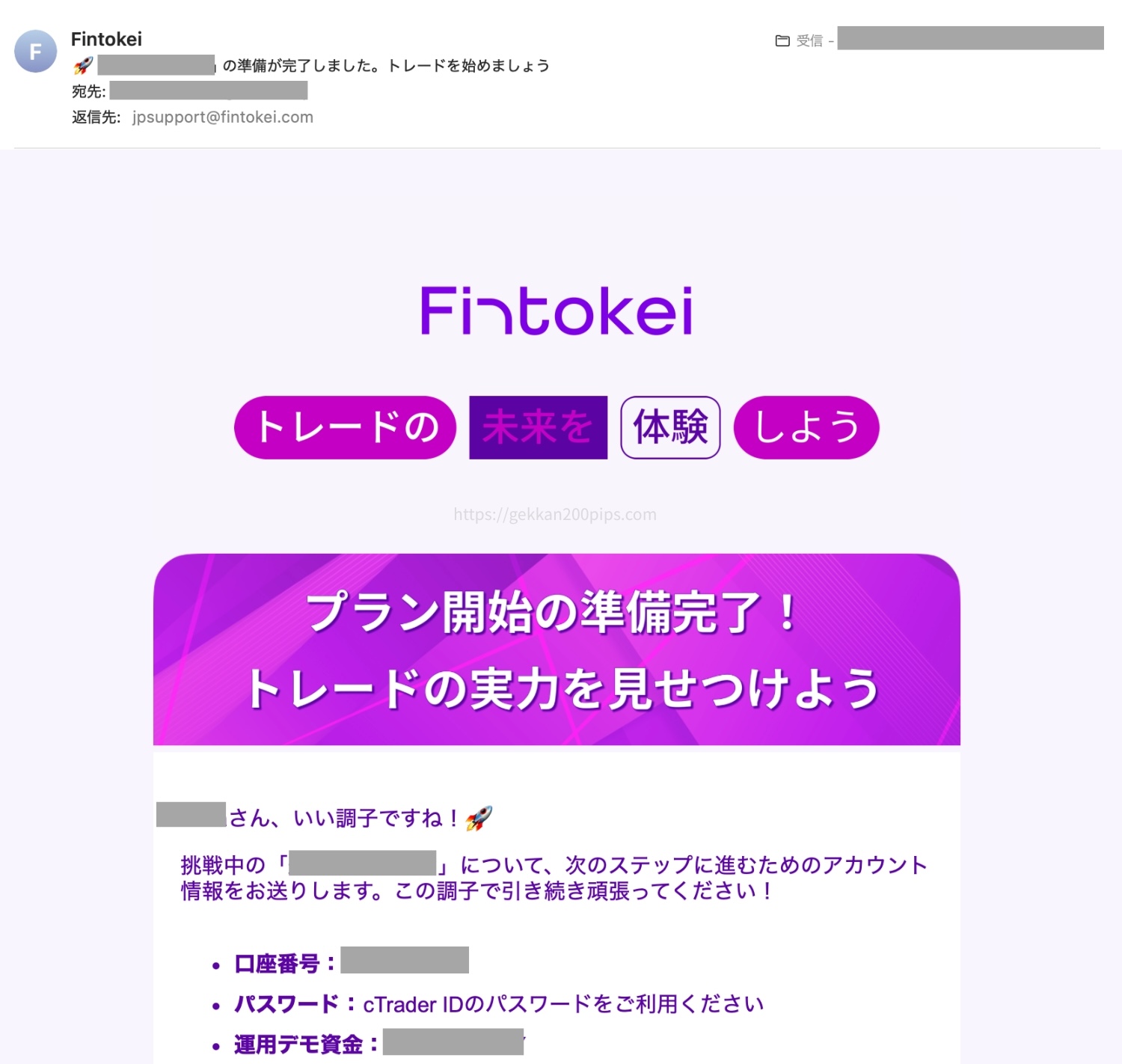
取引口座のログイン情報が届くので、その情報をもとに取引プラットフォームでログイン・接続を行います。
↓私はトレーディングビューを選択したので、トレビューではこんな感じの画面でてきます。※他のプラットフォームは分かりません🙇♀️
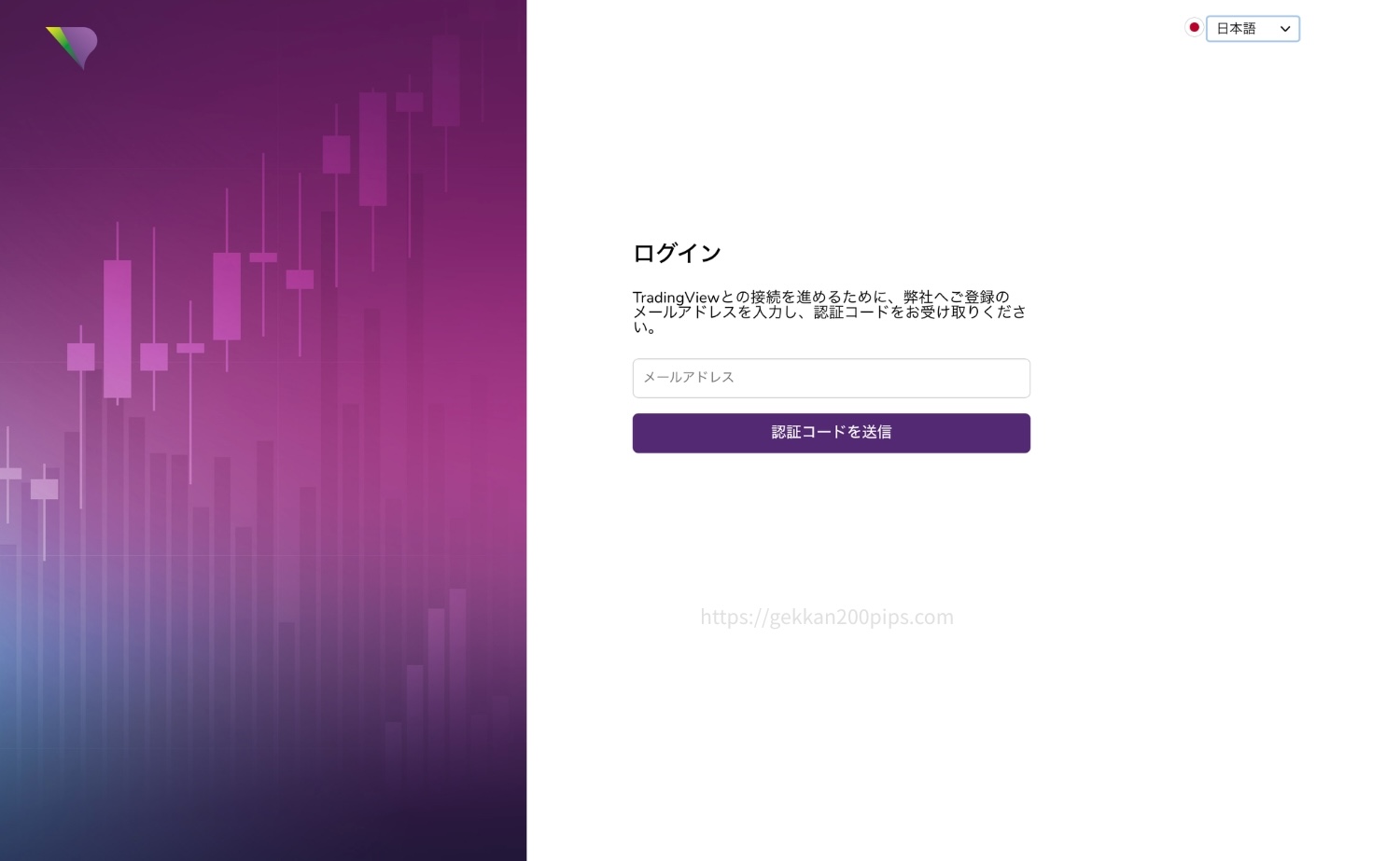
↓メールアドレスに届いた認証コードを入力すると以下のような画面になします。「接続する」をクリックします。
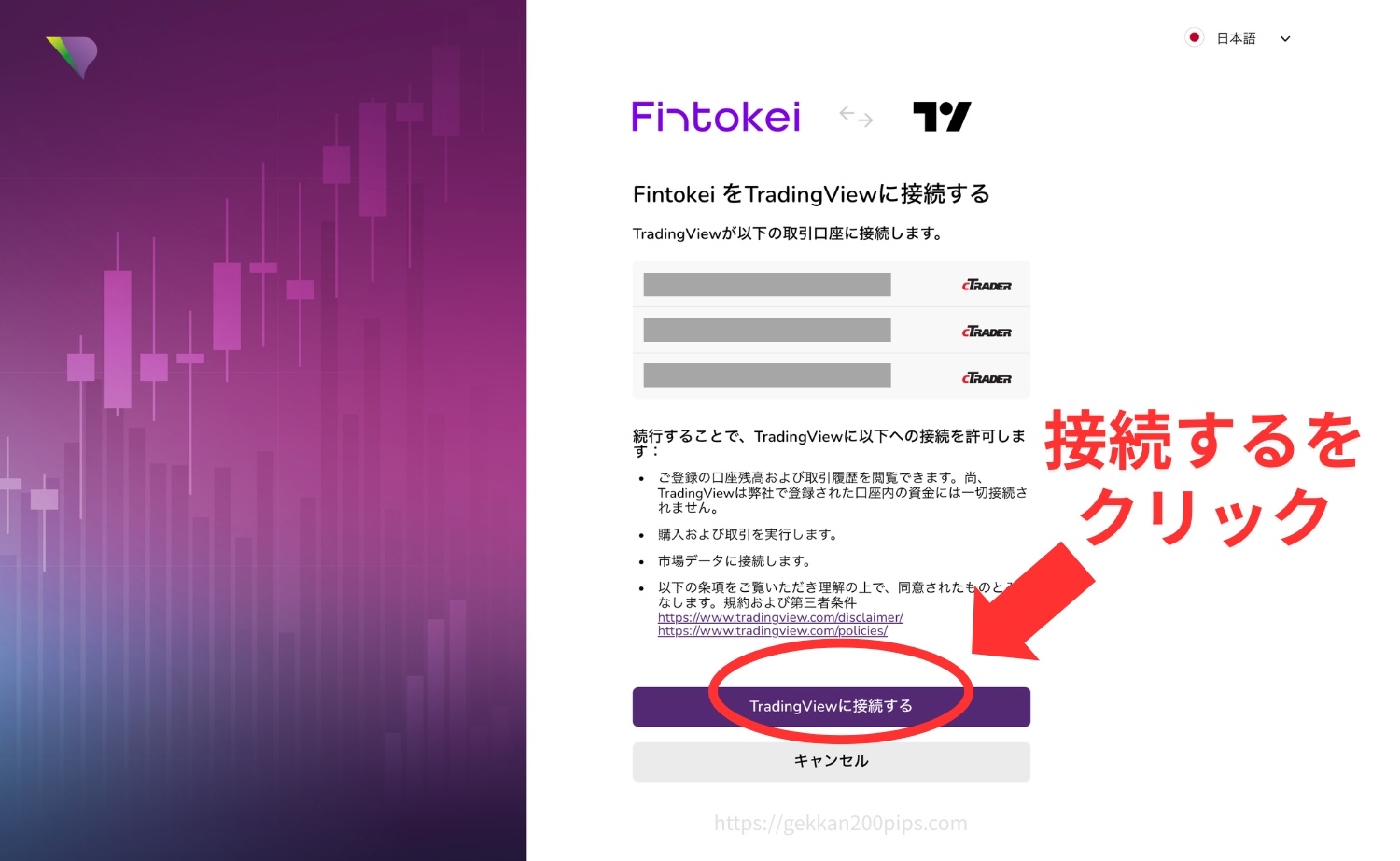
これでさっそく取引を開始することができます!